适用联发科 高通 华为安卓设备
在windows 64位系统下
安装Visual Studio,用于Python和.NET的安装
安装platform-tools:ADB工具包
按住键盘上的 win+r
输入:sysdm.cpl回车,在弹出的窗口,选择高级-环境变量
在系统变量里面,点击path
点击新建环境变量,添加你的解压路径【不含中文文件夹】,然后确定即可
安装搞机助手手机驱动
安装刷机匣驱动
手机平板盒子进入引导模式方法篇
手机关机,按着音量下键,插入电脑,直接进入引导模式//
手机关机,按着音量下键,插入电脑,有的进入是选择页面的,手动用音量键选择 bootloader,按电源键确认,后进入引导模式//
手机关机,按着音量上键和电源键,插入电脑,直接进入是选择页面的,手动用音量键选择 bootloader,按电源键确认,后进入引导模式//
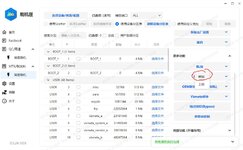
手机开机,连接柚坛工具箱/搞机助手成功的,选择bootloader就进引导模式//
手机关机,按着组合键能进recovery模式的,连接柚坛工具箱/搞机助手,选择bootloader就进引导模式//
recovery模式有的有bootloader选择,手动用音量键选择 bootloader,按电源键确认,后进入引导模式//
用调试线{带有开关的数据线}进入引导模式//
断接引脚进入进入引导模式//
用网线连接进行调试,进入引导模式//
用网络调试安卓手机进入引导模式,安卓手机
开发者选项 页面,向下滚动至
调试 区块,打开
无线调试和USB调试,使用配对码配对设备方式手机(或者平板等安卓设备)和电脑需连接在同一
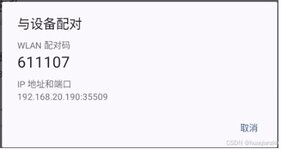
WiFi 下;保证 SDK 为最新版本(adb --version ≥ 30.0.0);允许无线调试后,选择使用配对码配对。记下显示的配对码、
IP 地址和端口号
;
打开命令提示符
adb connect ip:port
adb connect 193.168.20.190:43637
adb reboot bootloader
进入引导模式//
有的高通手机:先进入recovery模式,后不插数据线,一直按电源键,就进入9008E模式,可以刷机,需要刷低版本包,才能进入9008模式//
解锁篇
早期手机不需要解锁
解锁工具:刷机匣 /柚坛工具箱 /mtk client快速面具/ADB工具包
解锁需要先取消密码
方案【1】
打开手机设置找到关于手机中[版本号],点击八次版本号,激活开发人员选项,打开开发人员选项中的USB调试和OEM解锁选项
匣三种连接方式对应华为/高通/联发科 解锁+提取
刷机匣打开Fastboot,点读信息
手机显示调试选项,点勾选始终,点确认
手机进入引导模式,插入数据线,连接成功后选择解锁BL
选择一种解锁方式,选择解锁,手机会进入解锁选择页面,一般按音量上键选择解锁,电源键确认解锁,手机自动进行初始化,完成后自动打开机,OEM选项显示不可用,解锁完成了。
方案【2】
用柚坛工具箱进行解锁
打开手机设置找到关于手机中[版本号],点击八次版本号,激活开发人员选项,打开开发人员选项中的USB调试和OEM选项
连接柚坛工具箱,手机显示调试选项,点勾选始终,点确认
有解锁文件的选择文件解锁/没有文件的选择基本命令解锁4中方式选择一种进行解锁
手机会进入解锁选择页面,一般按音量上键选择解锁,电源键确认解锁,手机自动进行初始化,完成后自动打开机,OEM选项显示不可用,解锁完成了。
方案【3】
有相同手机型号的线刷包或卡刷包,用7z提取boot.img,用Magiskpatcher或柚坛工具箱进行boot.img【VAB架构选择boot_a.img】修补Magisk.apk,改好的用ADB命令刷
用ADB工具包
打开命令提示符
手机进入fastboot模式下后,
fastboot模式下连接手机
fastboot devices 手机fastboot模式下连接
fastboot flash boot boot.img 写⼊boot分区
fastboot reboot 引导模式下重启
刷完就解锁//
无法刷入,可以试试搞机助手fastboot模式下连接手机
进行强刷修补后的boot.img【VAB架构选择boot_a.img】,文件名字必须是boot.img或boot_a.img
方案【4】
GSI提取法
安卓联网
开发者选择中选择DSU安装,选择一个镜像安装,后进入GSI提取出boot,用Magiskpatcher或柚坛工具箱进行boot.img【VAB架构选择boot_a.img】修补Magisk.apk【或APatch.apk】,改好的用ADB命令刷或者是搞机助手刷入修改后boot,就可以解锁获取ROOT了
方案【5】
仅对于联发科设备,
SP_Flash_Tool用同cpu的scatter.txt分区表进行回读提取出固件boot,后用Magiskpatcher或柚坛工具箱进行boot.img【VAB架构选择boot_a.img】修补Magisk.apk,后刷入boot方式,进行解锁
在手机变砖时可以通过此方法提取数据
将ptanalyzer.exe单独放在一个文件夹,在所在位置顶部路径输入cmd回车
在弹出的命令行窗口输入ptanalyzer -h查看使用说明
将命令行放在后台备用
打开
SP_Flash_Tool
,先选择自己CPU的配置文件,然后点击回读
点击添加,双击出现的栏目,选择一个自己记得住的路径
然后sp会弹出一个窗口,将参数改成如图所示
点击读回,连接将设备电脑(可能要按住音量+-)
出现对钩后返回ptanalyzer
我这里以我的翻译笔参数为例(根据自己情况填参数)
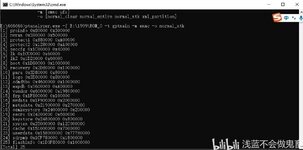
输入ptanalyzer -f 刚刚提取出来的文件路径 -t gptmain -m emmc -o normal_mtk
如果不出意外的话,工具会分析出分区表
第一列是起始位置,第二列是长度,以userdata为例
回到sp flash
删除刚刚的参数,添加新的参数,双击选择一个位置保存
将ptanalyzer第一列的参数填在起始位置,第二列填在长度
确定,点击读回,连接设备即可将userdata分区单独读回
打开mio
将刚刚提取的文件拖进来,点击项目
按照如图所示配置,点击执行,稍等片刻不出意外会提示成功
返回mio的所在目录,即可看到解包完的userdata,在搜索栏搜索文件名即可找到想要的文件
提取篇
提取软件:刷机匣 /mtk client快速面具/payload-dumper-go-boot
方案【1】
【刷机匣无法连接时,高通的连接先线刷包中的启动程序
联发科的可以从线刷包提取preloader.bin,没有的可以从版本号一致的系统包提取,需要放入bin对应文件夹中】
以联发科为例:
【联发科救砖需要刷机匣提取的文件和mtk client快速面具提取的文件两个都要有】
刷机匣 ,选择MTK , 深度刷机,点读取设备分区表
手机关机,按着音量2个键,插人数据线,读取完成后可以松手;
选择全选【userdata分区可不选】,选择生成,点回读,回读完成后生成镜像img
ROOT篇
用Magiskpatcher或柚坛工具箱进行boot.img【VAB架构选择boot_a.img】修补Magisk.apk
Magiskpatcher使用方法
打开后点其他选择第1个镜像源,点修补点获取,选择一个版本下载,下载完成后,点选择文件boot.img选择对应配置后选择确认配置,选择修补,点修补boot镜像,完成后打开Magiskpatcher文件夹即可看见修改后的boot镜像
要刷机匣刷入修改boot.img镜像,先擦除后刷入boot分区
刷入完成后打开手机,
安装Magisk/搞机助手/爱玩机工具箱/........获取权限
,用adbROOT命令获取
adb devices
adb shell
su
注意:不支持此方法的早期安卓,把system文件拖入WinHex进行修改,刷机匣擦除刷入system,来获取ROOT
救砖篇
手机处于未知页面的可以使用万能关机大法【先按音量下键,后按电源键,2个键一直按到关机】
万能关机大法搞不定时:只能断电池【部分平板电脑有断电按钮】
手机不显示图片用刷机匣刷logo.img【mtkclient刷logo.bin】
手机显示验证不过,按电源键跳过
手机显示闪电标志,充电要手机按电源键跳过验证才能进行充电
电量过低会打不开机 进不去引导模式
手机进不去引导模式刷boot.img
刷完还进不去,刷机匣/mtkclient/柚坛工具箱进行解锁
引导模式进去,无法刷img文件时,柚坛工具箱进行解锁
解锁后还打不开机,搞机助手刷任意img进行刷boot
重进引导模式ADB刷原版super.img,后重启
用刷机匣/mtkclient刷原版super后重启
没有super分区手机去刷system分区
刷机匣/mtkclient刷system
Fastboot Enhance刷system.img
如果以上操作还不行的话,可以尝试刷机匣/mtkclient全刷〈除去userdata〉分区
手机解锁后不进行修改系统后提取的原版super.img才能救砖
Fastboot Enhance可以从部分卡刷包提取出img文件
7Z解压可以从部分线刷包和卡刷包提取出img
联发科刷机匣底层读取一半不显示分区和mtkclient底层读取成功不显示分区的黑砖:
方法1:用SP_Flash_Tool选择scatter文件【要刷的设备scatter文件,没有的可以用同cpu型号的scatter文件】和MTK_AllInOne_DA.bin【SP_Flash_Tool软件包的文件】选择下载,点击下载,手机关机状态按音量下键插人数据线,SP_Flash_Tool显示cpu型号说明成功了{这一步是为了恢复分区表的},拔线,mtkclient读取就可以看见分区了,进行分区檫除全选,{Unallocf分区取消勾},点檫除后刷全部全刷〈除去userdata和Unallocf〉分区,后开机就好了////
方法2:用SP_Flash_Tool选择scatter文件【要刷的设备scatter文件】和MTK_AllInOne_DA.bin【SP_Flash_Tool软件包的文件】 刷全部全刷【刷机匣提取img〈除去userdata分区〉】选择下载,点击下载,手机关机状态按音量下键插人数据线,SP_Flash_Tool显示cpu型号说明成功了
精简系统篇
7Z解压super.img出来system.img和vendor.img
system镜像文件 和vendor镜像文件拖入WinHex进行修改
手机连接柚坛工具箱安装设备信息.apk,查看无用软件apk路径和数据路径
WinHex删去软件apk路径和数据路径所在的文件夹,就可以保存,用刷机匣/FastbootEnhance先擦除后刷入对应分区,擦除userdata,后开机就完成。
添加APK,需要找到第三方软件所在的文件夹,添加apk软件不能是中文,软件有的不支持添加,system.img里添加
安卓学习平板软件删去办法
这些软件jxwgb开头相同的文件夹的是学习软件,这是学习软件一大特点,可以删去。
安卓学习平板进不去正常桌面解决办法
平板连接柚坛工具箱安装第三方桌面,然后重启,看能进第三方桌面?不行的是某个软件阻止了,删去即可,或者system.img里的桌面,用第三方桌面替换掉,需要改成官方桌面名字,用刷机匣/FastbootEnhance先擦除后刷入对应分区,擦除userdata,后开机就完成。
安卓学习平板无法安装软件解决办法
平板连接柚坛工具箱安装第三方文件管理器安装软件,或打开开发者选项查看是否有功能阻止。
system.img添加第三方文件管理器,用刷机匣/FastbootEnhance先擦除后刷入对应分区,擦除userdata,后开机用第三方文件管理器安装软件。