系统安装win 流程,1设置bios ,2设置好硬盘,3安装系统
【1】设置bios:开机按快捷键【F键或DEL键,组合键】进bios,
硬盘模式选择AHCI或Compatible(IDE)即可
一般设置AHCI,
关闭Secure Boot:进入BIOS高级模式后,在[Boot]页面选择[Secure Boot],将OS Type设置为Other OS
选择
Legacy BIOS传统方式启动
USB BOOT选择启动Enabler
选择保持当前设置并退出bios
【2】设置好硬盘
设置分区类型GPT或MBR:老电脑选择MBR,支持UEFI的选择GPT
一般分2到4盘,设置一个盘符C,盘名为不包含中文 比如:win 10
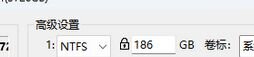
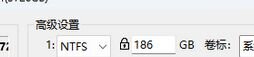
C盘设置为活动分区,NTFS格式,后格式化,
C盘要剩余100G以上,电脑才不会后期卡
要是用diskgenius分区工具要选择上锁【设置活动分区的】
要是用傲梅分区助手为活动分区
注意:硬盘不显示解决办法
分情况:硬盘没设置好,bios没设置好
硬盘设置解决办法
deepin-live启动盘进系统下,设置好硬盘,总盘符F,后
设置分区类型GPT或MBR:老电脑选择MBR,支持UEFI的选择GPT
一般分2到4盘,设置一个盘符C,盘名为不包含中文 比如:win 10
C盘设置勾选boot(活动分区),NTFS格式,后格式化,
deepin-live启动盘无法进系统,在电脑没有硬盘的情况下,deepin-live启动盘进系统后,插入硬盘
bios设置解决办法
bios中关闭intel vmd
【3】安装系统
2种安装方式
第一种:按快捷键启动 启动盘,选择win 原版镜像直接安装,选择C盘格式化,后直接安装,后打开系统安装驱动软件安装驱动
没有就点击[我没有产品密钥]
选择系统安装所在硬盘位置C盘,格式化后,点下一步
安装完成后,系统自动重启
开始设置区域,选择中国,点击[是];
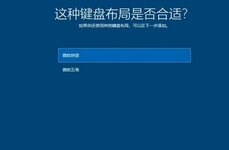
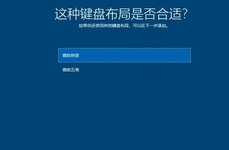
根据输入习惯选择键盘布局
在此建议先不要连接网络,选择[我没有Internet链接]即可,不然系统会自动联网检查更新,安装系统时间就会增加.
点击[继续执行有限设置];
设置账户名及密码(默认是普通用户,可进入系统后启用管理员Administrator账户,然后将普通账户禁用或删除即可);,密码可以为空
将社保隐私设置全部关闭,然后点击[接受];
目前corrana在中国大陆目前无法提供服务,就不要启用,点击[以后再说];
第二种:在win pe系统下安装:点击一键安装后,开始挂载iso镜像,挂载后选择install.wim文件,接着就选择要安装的系统版本,然后等待释放系统安装程序到100%后,开始导入相关intel rst vmd等驱动,等驱动导入成功后,电脑便会自动重启电脑,该过程请等待即可会自动重启安装
注意:建议用移动硬盘安装系统,用U盘或内存卡+读卡器安装较大系统文件时会失败出错